5歳と2歳の2児子育てに奮闘中の スタッフMATSUです★☆
卒園・転園のシーズンになると、
「先生に何か気持ちを伝えたいな」と思う方も多いのではないでしょうか。
毎日子どもを見てくれていた先生へ、
ただの挨拶だけじゃなくて、
ちょっと特別な形で「ありがとう」を伝えたい。
でも…
✔ まだ字が書けない
✔ 親が代わりに書くのは少し違う気がする
そんなふうに感じたのがきっかけで、
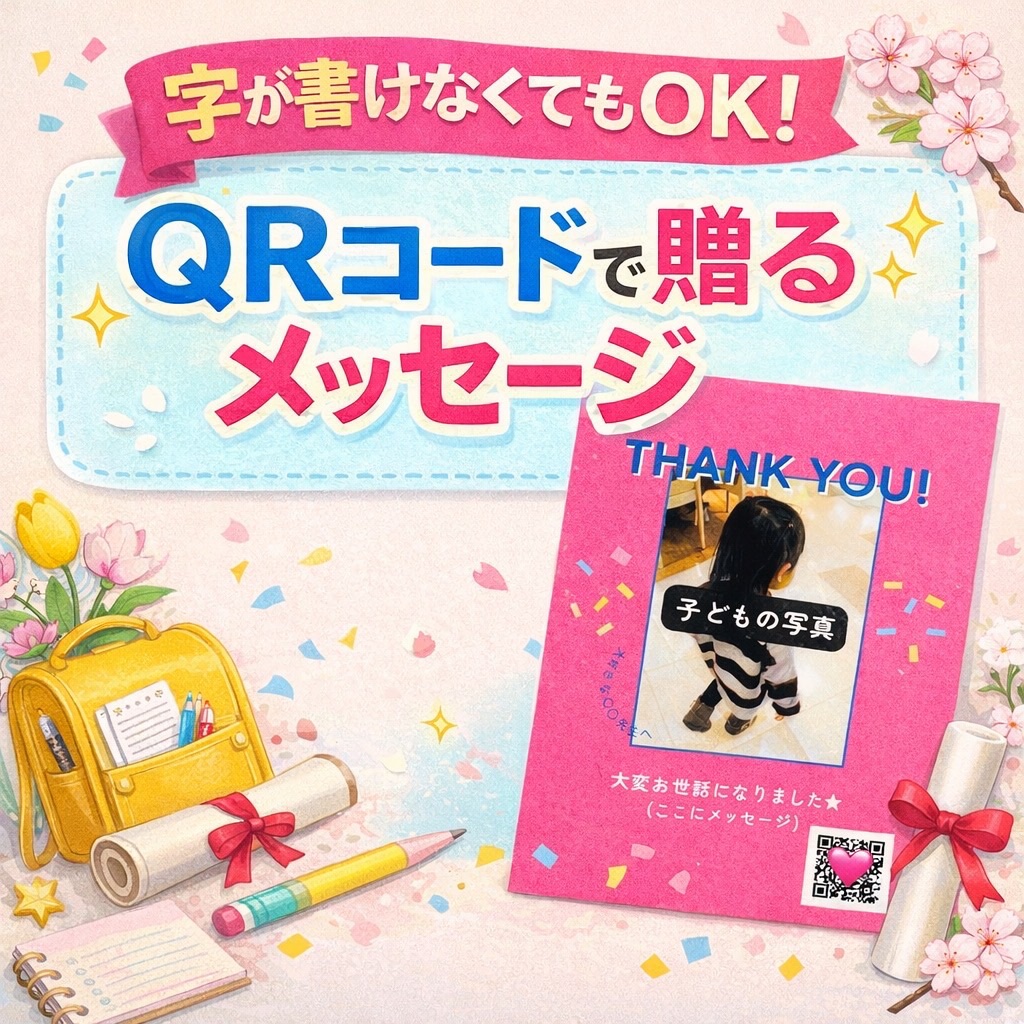
子どもの声や動画をQRコードで贈る方法を思いつきました✨
今回はそのやり方をお教えします!
ぜひ参考にしてみてください😊
※この記事ではiPhoneでのやり方を中心に紹介していますが、
Androidでも同じように作成できます!
QRコードでメッセージを贈るってどういうこと?
簡単にいうと…
▶ 子どもの声・歌・動画をデータにする
▶ URL化する
▶ QRコードにしてカードに貼る
これだけでOK!
QRコードをスマホで読み取るだけで、
お子さんの「ありがとう」をいつでも簡単に見る・聞くことができます😊
この方法、実はいろんな場面で使えます!
このQRコードメッセージ、実は活用方法がたくさん👇
✔ 先生へのお礼メッセージ
✔ お友達へのプレゼント
✔ 敬老の日におじいちゃん・おばあちゃんへ
✔ 誕生日メッセージ
✔ 離れて暮らす家族への近況報告
アイデア次第で、
LINEや連絡先を知らなくても気持ちを届けられるのも大きな魅力✨
ちょっとした一言でも、
声や動画になるだけで特別な贈り物になります😊
メリットはこんなにたくさん!
この方法、やってみて感じたメリットはこちら👇
✔ 連絡先を知らなくても贈れる
→QRコードを読み取るだけで見られるので、
LINEや連絡先を知らない先生・お友達・ご家族にも
メッセージを届けることができます✨
✔ 子どもの“そのまま”を届けられる
→文字ではなく、声・表情・動きで伝えられるのが最大の魅力✨
✔ 小さい子でも参加できる
→2歳でもOK!今しかない可愛さをそのまま残せます
✔ もらう側にも嬉しい
→あとから何度でも見返せるので、思い出として残るのもポイントです。
実際の作り方(超かんたん4ステップ)
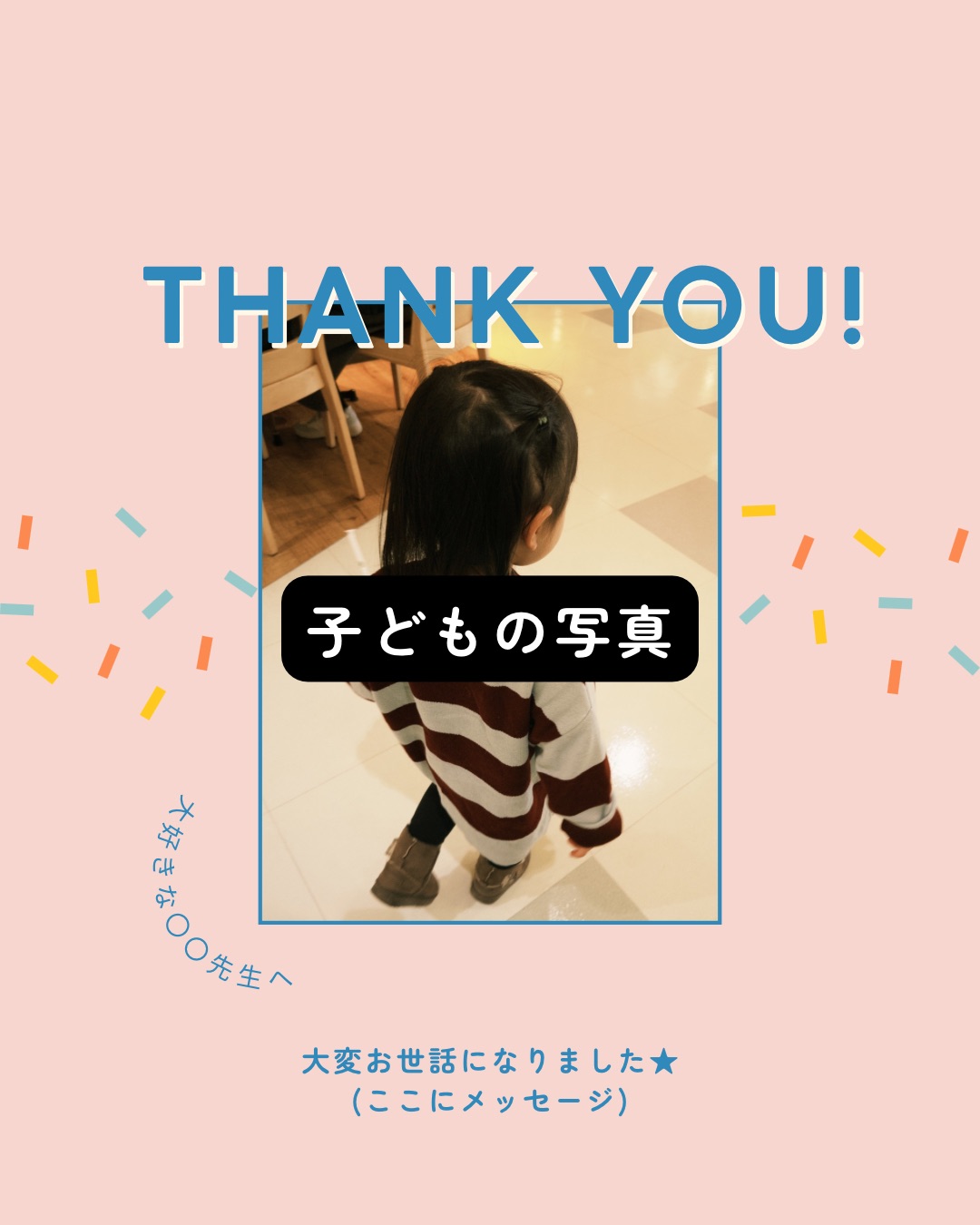
① Canvaでメッセージカードを作る
まずはカード作りから!
無料アプリの「Canva」を使えば、
簡単におしゃれなカードが作れます✨
✔ 卒園テンプレートあり
✔ 写真も入れられる
✔ 印刷もラク
シンプルに
「ありがとうございました」+名前だけでもOKです!
作成例↓↓
②音声や動画を撮影・保存する
次に、メッセージになる音声や動画を準備します。
iPhoneの場合は「ボイスメモ」で録音できます。
※Androidの場合は「ボイスレコーダー」などのアプリでOK
✔ 音声を録音
✔ 動画を撮影
✔ 写真を撮る
どれでもOK✨
保存できれば次に進めます!
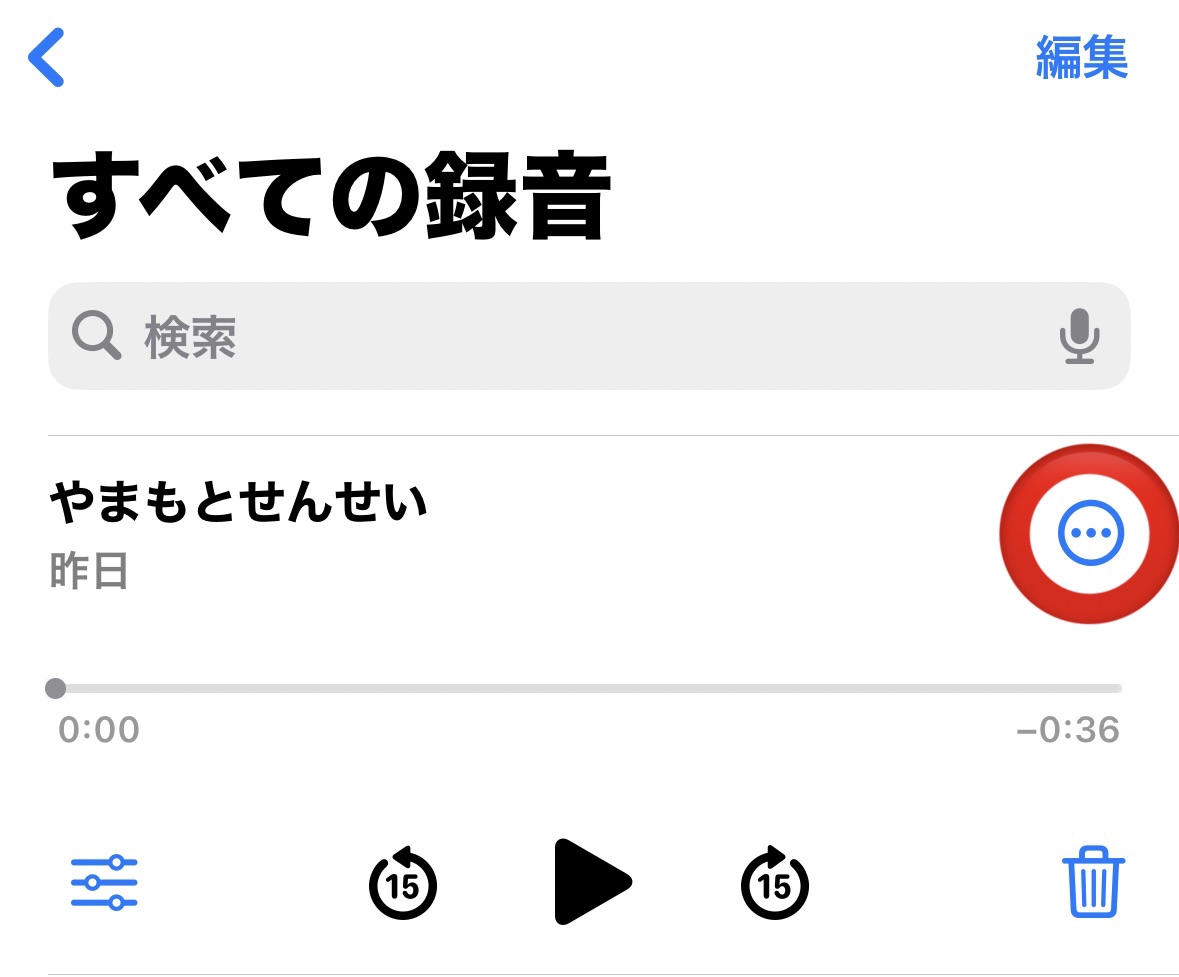
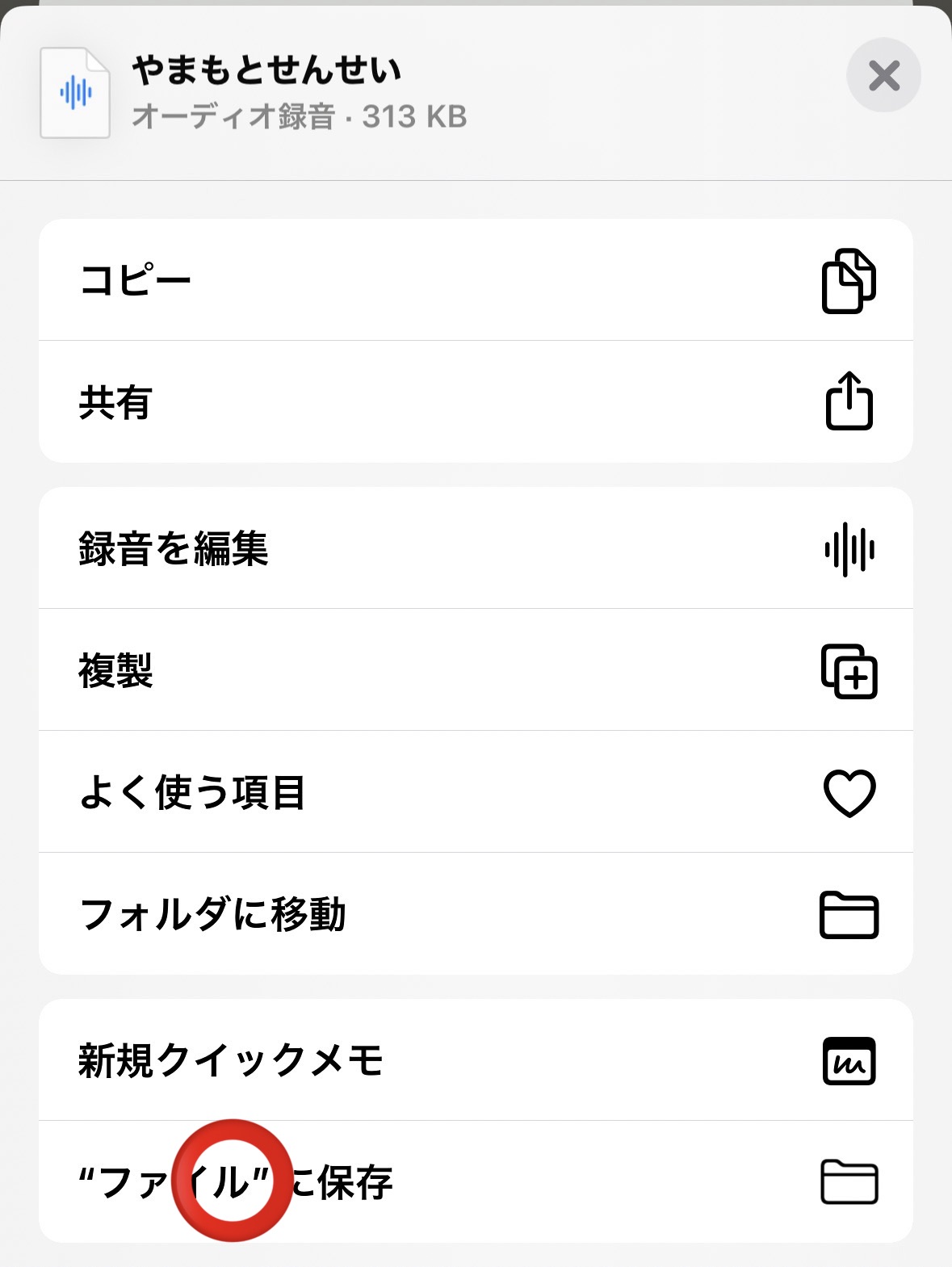
【手順:iPhoneでのやり方】
①「ボイスメモ」を開いて録音
②録音後、データの「・・・」を選択
③「ファイルに保存」
③GoogleドライブでURLを作成
次に、音声や動画をアップします。

▶ Googleドライブ を使用
※ブラウザでもできますが、アプリの方が簡単でおすすめです!
【手順】
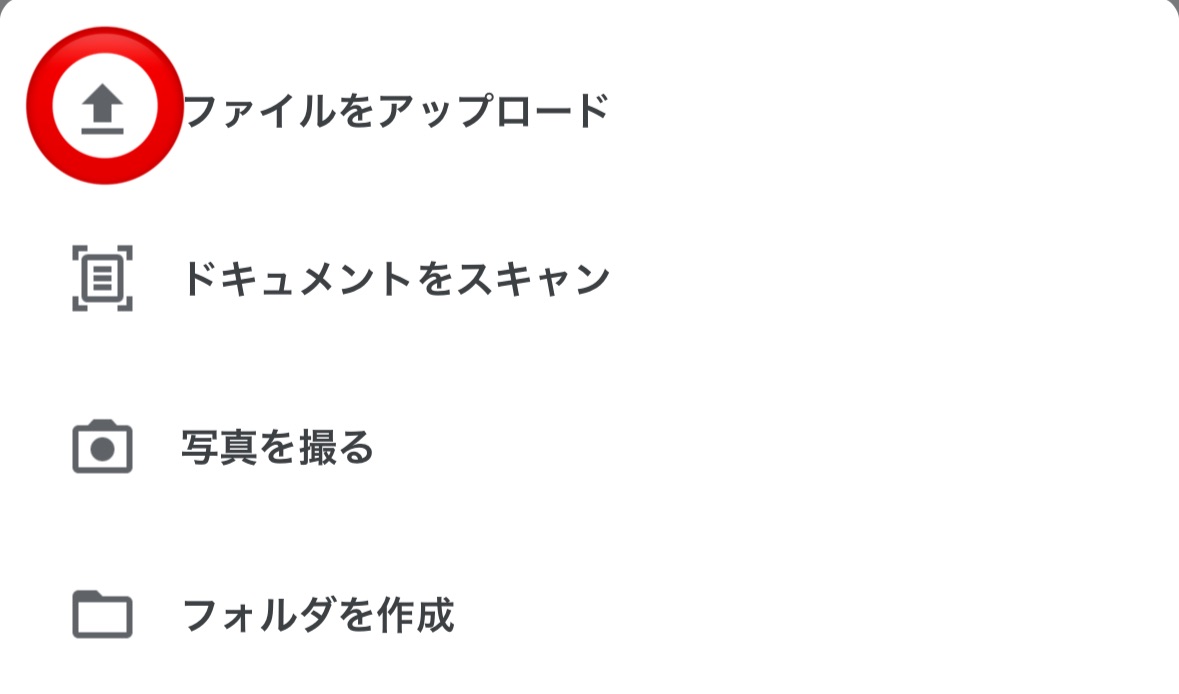
①「+」ボタンを押す
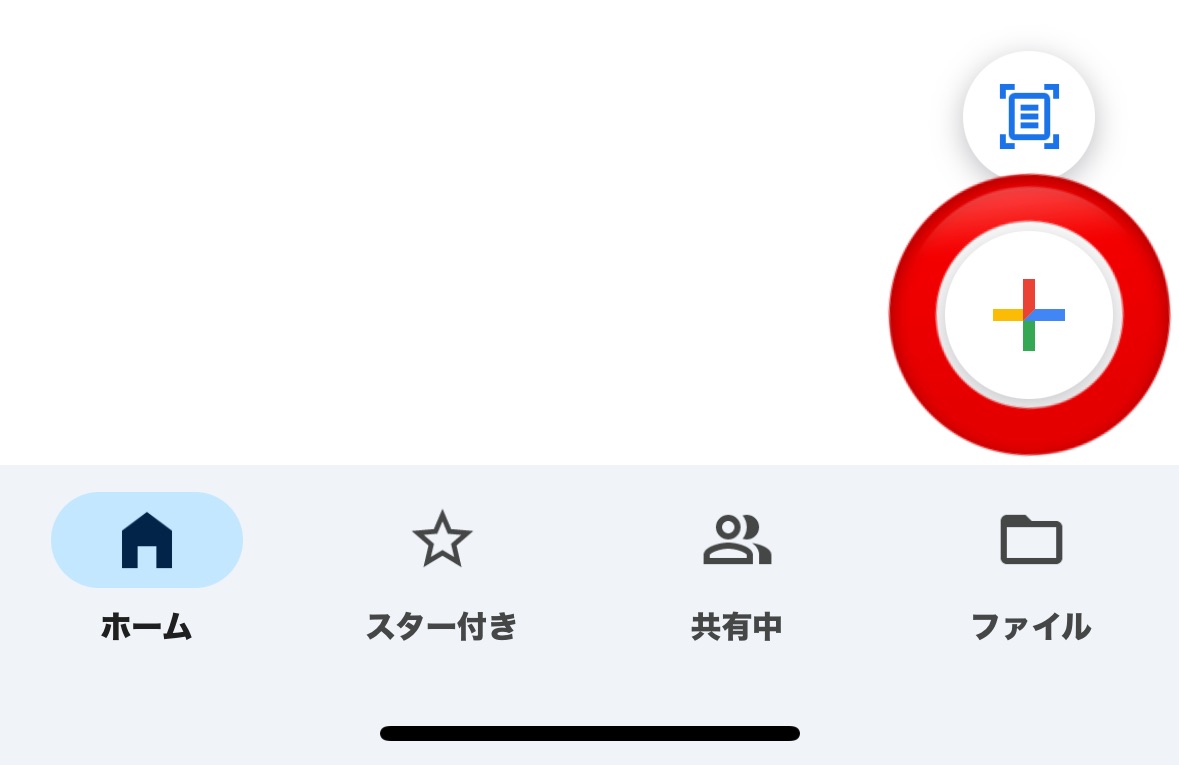
②「ファイルをアップロード」を選択
③保存したボイスメモを選択
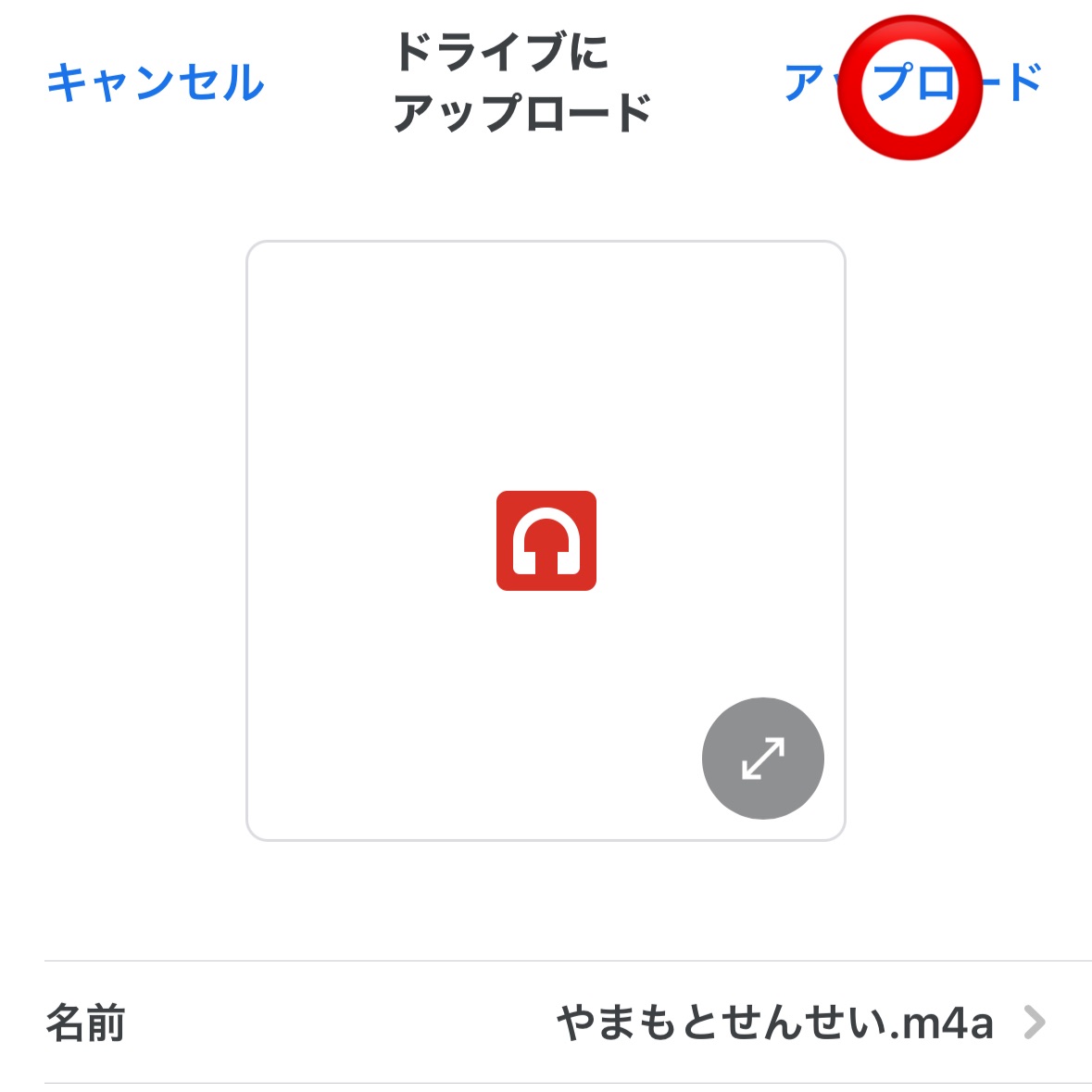
アップロードをタップして完了✨
④QRコードにする(スリコのラベルプリンター)
URLができたらQRコード化!
今回使ったのがこちら👇
▶ 3COINS のラベルプリンター
以前こちらの記事でも紹介しています↓↓
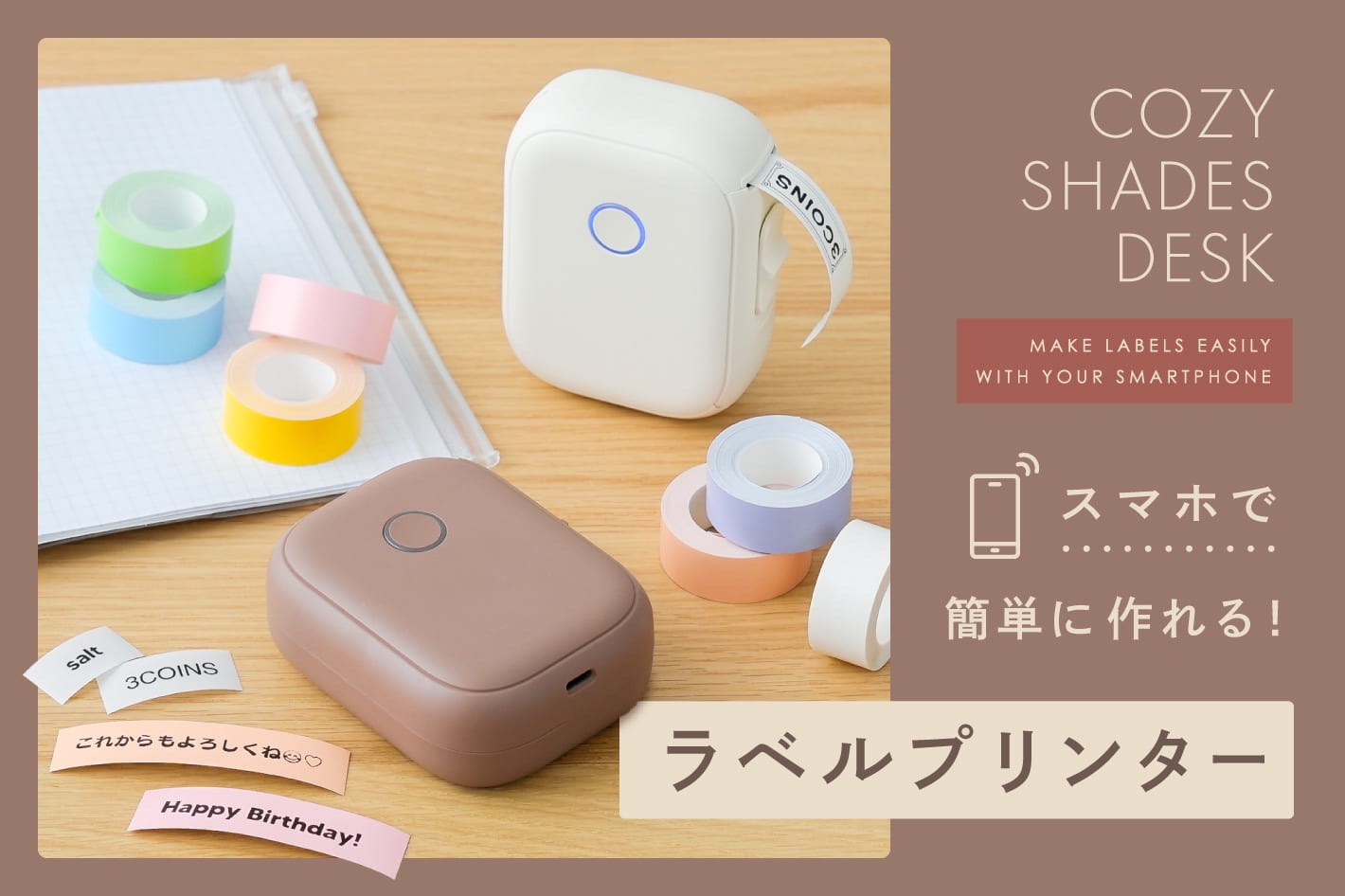 ▶過去記事はこちらをチェック✅
ポイント
✔ スマホから簡単にQRコード作成
✔ シールとしてそのまま印刷できる
✔ カードに貼るだけで完成!
カードの仕上がりイメージ
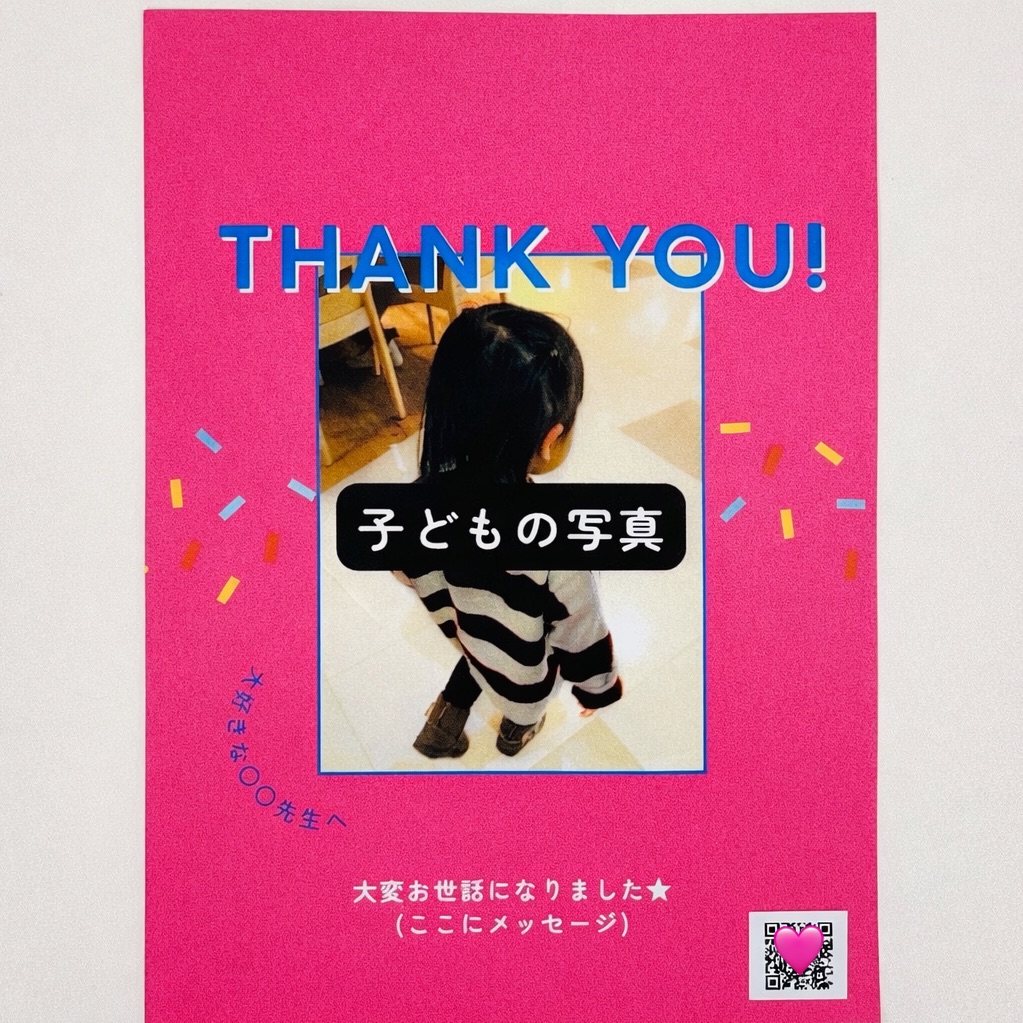
✔ 真ん中にメッセージ
✔ 下や横にQRコードをペタッ
だけで、ぐっと特別感が出ます✨
どんな内容を録音・撮影する?
迷ったらこんな内容がおすすめ👇
✔ 「せんせいありがとう」
✔ 歌(園で歌っていたもの)
✔ バイバイの手振り動画
✔ 笑顔の一言
完璧じゃなくてOK!
むしろ
ちょっと照れてる感じや拙さが最高の思い出になります✨
注意点もチェック!
事前にこれだけ確認しておきましょう👇
✔ URLの公開設定(誰でも見れるか)
✔ 音量・画質チェック
✔ QRコードが読み取れるかテスト
ここをミスると見れないので要注意⚠️
私は公開設定を忘れていて、
向こうから見れない状態になっていました…(笑)
【URLの公開設定確認方法】
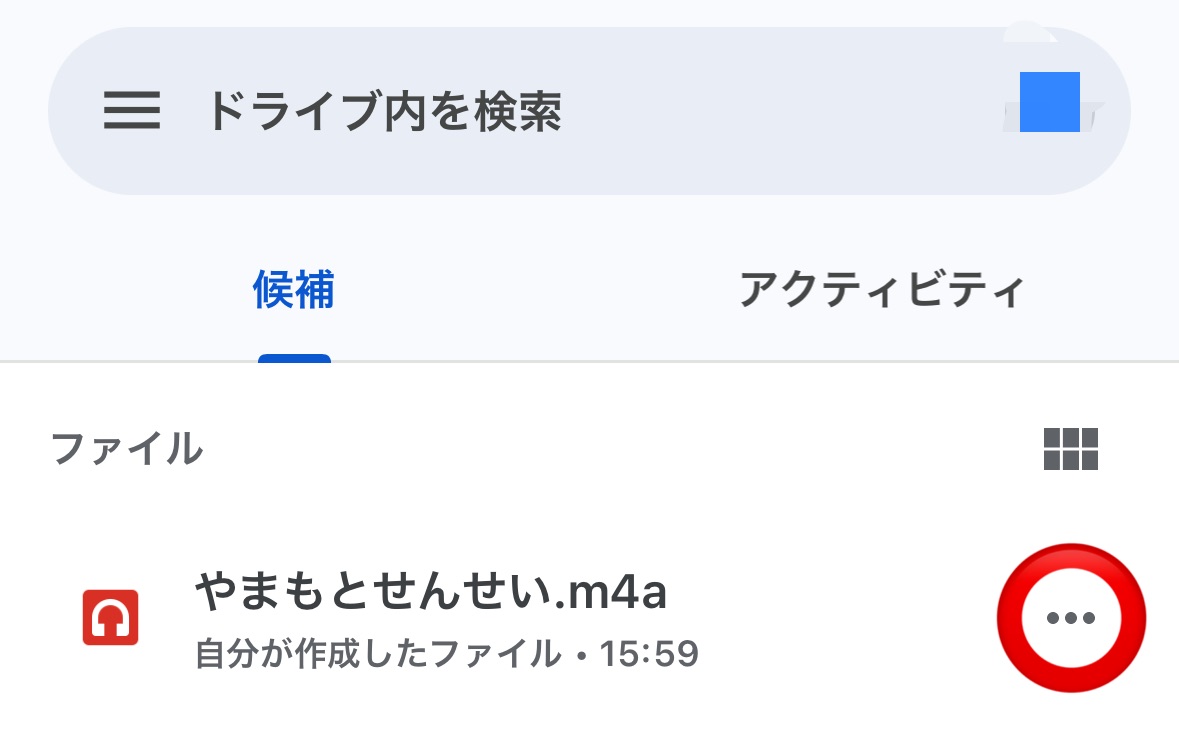
Googleドライブから設定できます。
①確認したいファイルの右にある「・・・」を選択
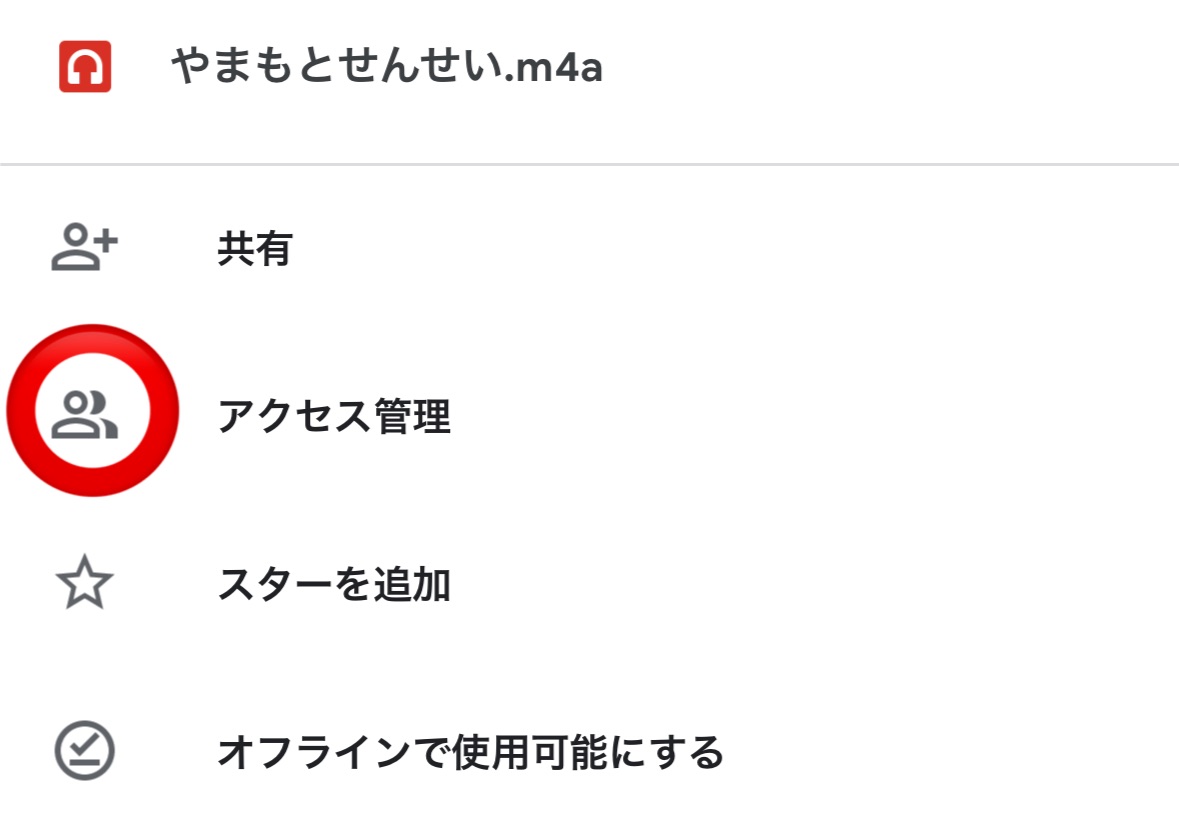
②「アクセス管理」を選択
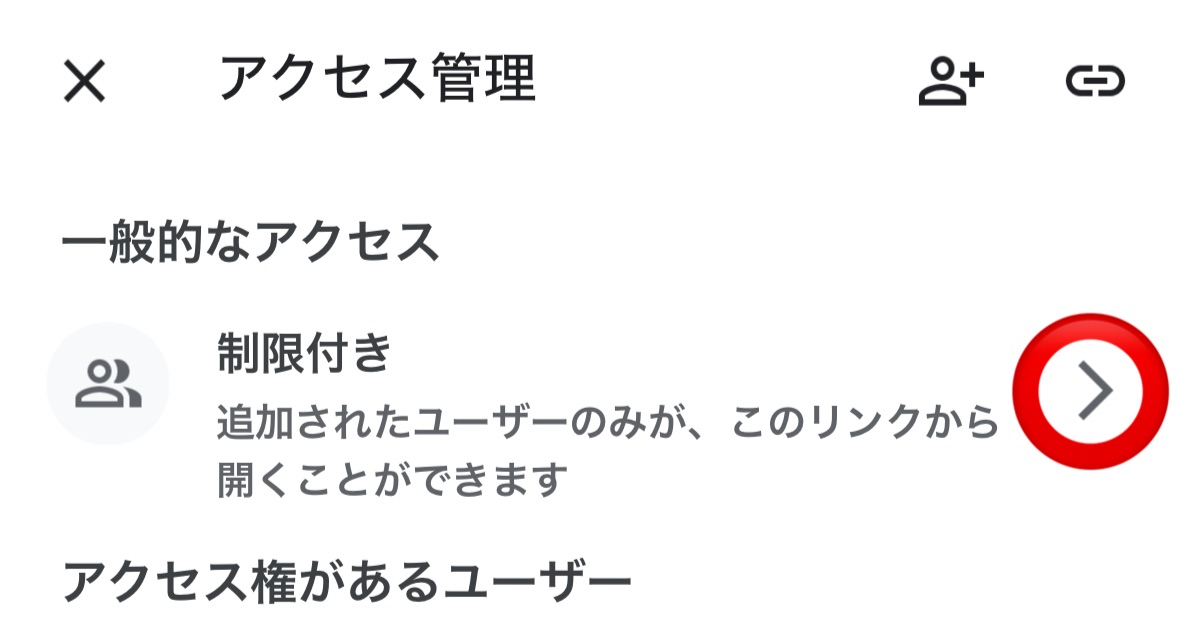
③「制限付き」の右にある「>」を選択
④「リンクを知っている全員」を選択
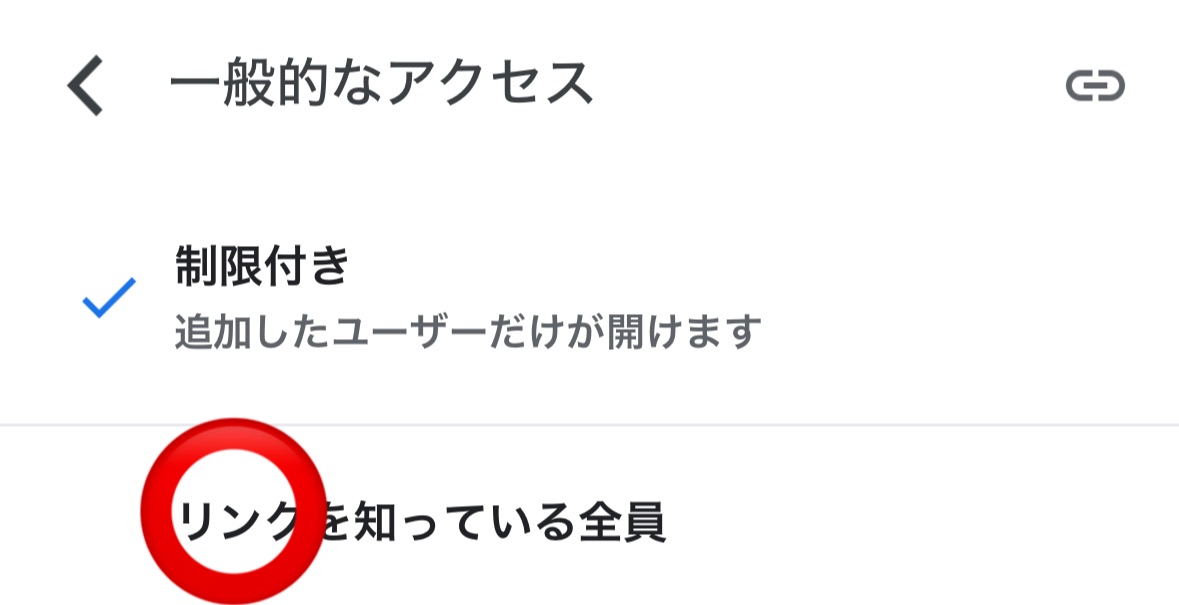
これで、QRコードを読み込んだ人なら
誰でも視聴できる状態になります✨
まとめ
字が書けない年齢でも
しっかり「ありがとう」を伝えられる方法として
👉 QRコード×音声・動画メッセージ
は本当におすすめです✨
特に小さい子どもだからこそ
✔ 今しかない声
✔ 今しかない動き
をそのままプレゼントできるのは
すごく価値のある贈り物だと感じました😊
ちょっとしたひと工夫で、
いつものメッセージがずっと残る思い出に変わります。
ぜひ今回の方法を参考に、
大切な人へ“特別なありがとう”を届けてみてください✨
ここまでお読みいただきありがとうございました。
普段は匠本舗・かに本舗でお仕事をしながら、
5歳と2歳の子育てに奮闘しています。
子育てのこと、仕事のこと、日々感じたことを
これからも発信していけたらと思っています。
もしよろしければ、私が働いている
匠本舗・かに本舗の公式サイトものぞいてみてくださいね。
▶ 匠本舗公式オンラインショップはこちら